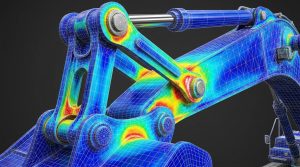
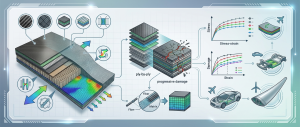
在使用SIMPLIA Abaqus进行复杂的有限元分析后,流畅地进行结果可视化(后处理)是高效工作的关键。然而,许多用户都遭遇过后处理模块(Visualization Module)响应迟缓、动画播放卡顿、云图渲染缓慢等问题。这通常不是单一原因造成的,而是硬件配置、软件设置和模型本身特性共同作用的结果。本文将深入剖析问题根源,并提供从硬件升级到软件调优的全方位解决方案。
一、 问题根源分析
后处理卡顿主要发生在以下操作中:
-
旋转、平移、缩放模型视图
-
绘制云图(Contour)、矢量图(Vector)、张量图(Tensor)
-
播放变形/应力动画(Animation)
-
生成复杂切面(Clip Plane)或等值面(Iso-Surface)
其根本原因可归结为两点:
-
数据吞吐压力:后处理需要从结果文件(.odb)中实时读取海量的节点/单元数据,并对这些数据进行插值、映射和计算。
-
图形渲染压力:需要将计算出的结果(如应力值、变形)实时转换为具有颜色、形状、光照的3D图形图像,并输出到显示器。模型越复杂(单元/节点数越多),渲染负担越重。
二、 硬件优化方案:投资于关键部件
如果你的工作站硬件是瓶颈,软件优化效果有限。以下是针对后处理任务的硬件升级优先级建议:
-
显卡(GPU) – 最高优先级
-
核心作用:负责视图操作、云图着色、动画播放等所有图形渲染工作。这是影响视觉流畅度的最核心部件。
-
选购建议:
-
选择专业显卡:NVIDIA RTX A系列 或 AMD Radeon Pro系列(如RTX A4000/A5000, Radeon Pro W6800)。专业显卡针对CAD/CAE软件进行了深度优化,拥有专门的驱动程序,在重负载下的稳定性和性能远胜于同价位的游戏显卡(GeForce/Radeon RX)。
-
显存至关重要:大型模型的纹理和几何数据需要存入显存。建议至少8GB,对于超大规模模型(千万级单元),12GB或以上显存是必要的。
-
不要迷信双显卡:Abaqus/CAE通常不支持多GPU并联加速渲染,一块强大的专业单卡是最佳选择。
-
-
-
内存(RAM) – 第二优先级
-
核心作用:整个.odb文件和处理中的数据会被载入内存。内存不足会导致系统与硬盘频繁交换数据(虚拟内存),造成严重卡顿。
-
选购建议:
-
容量第一:32GB是起步配置,对于大型问题建议64GB甚至128GB。一个简单的估算方法是:你的.odb文件大小是多少,你就至少需要数倍于它的内存。
-
速度与通道:在满足容量的前提下,选择更高频率的内存并组建双通道(Dual Channel)或四通道,可提升数据读写效率。
-
-
-
存储(SSD) – 重要基础
-
核心作用:快速读取.odb结果文件。后处理第一步就是加载.odb,如果文件巨大(几十GB),硬盘速度直接决定了等待时间。
-
选购建议:
-
NVMe SSD是必选项:将你的仿真项目(.cae, .inp, .odb)全部放在NVMe固态硬盘上。其极高的读写速度(数千MB/s)能极大缩短文件加载时间。
-
SATA SSD是底线:切勿将结果文件放在机械硬盘(HDD)上处理。
-
-
-
处理器(CPU) – 重要但非最核心
-
核心作用:负责结果数据的计算和准备(如计算米塞斯应力),但视图渲染本身更依赖GPU。CPU的单核性能对软件界面的响应速度有影响。
-
选购建议:
-
高频率优于多核心:后处理的许多操作是单线程任务,因此较高的CPU主频比更多的核心数更能提升操作流畅度。
-
均衡选择:选择现代的主流工作站CPU(如Intel Core i7/i9或Xeon W系列,AMD Ryzen 7/9或Threadripper Pro)即可提供足够支持。
-
-
硬件升级摘要表:
| 硬件部件 | 核心影响 | 推荐配置 |
|---|---|---|
| 显卡 (GPU) | ★★★★★ (渲染流畅度) | NVIDIA RTX A4000/A5000 (12GB+显存) |
| 内存 (RAM) | ★★★★☆ (数据加载能力) | 64GB DDR4/DDR5 (双通道以上) |
| 存储 (SSD) | ★★★☆☆ (文件读取速度) | 1TB+ NVMe PCIe 4.0 SSD |
| 处理器 (CPU) | ★★★☆☆ (数据计算与响应) | 高主频CPU (如 Intel i7-13700K/i9-13900K) |
三、 软件与设置优化:不花钱的提升
在现有硬件基础上,通过以下设置可以显著提升体验:
-
更新显卡驱动
-
始终从NVIDIA/AMD官网下载并为工作站显卡安装最新的Studio版驱动程序(NVIDIA)或Pro版驱动程序(AMD)。游戏版驱动可能导致兼容性问题或性能下降。
-
-
优化Abaqus/CAE视图设置
-
开启硬件加速:在Abaqus/CAE中,进入
菜单 -> View -> Graphics Options。-
确保
Enable hardware acceleration和Use double buffering已勾选。 -
Print resolution (DPI)在屏幕上预览时调到较低值(如75 DPI),仅在输出图片时才调高。
-
-
简化显示:
-
在旋转、平移模型时,使用
Plot -> Smoothness -> Coarse或按下Ctrl+Alt+鼠标左键快速切换到边框(Wireframe)模式。 -
在
Viewport->Viewport Annotation Options中关闭不必要的标识(如视口 triad、标题等)。 -
隐藏不必要的部件(Part)或集合(Set),仅显示当前正在观察的区域。
-
-
-
优化结果文件(.odb)与操作习惯
-
输出请求控制:在提交计算(Job)前,于
Step模块中编辑Field Output Request。只输出你真正需要的结果类型(如S, U, PE)和输出频率(如每隔N个增量步输出一次),避免生成不必要的庞大数据。 -
使用显示组(Display Group):对于大型装配体,使用
Tools -> Display Group功能只显示当前关心的零件,极大减轻渲染压力。 -
谨慎使用复杂功能:生成“Iso-Surface”(等值面)或“Free body cut”等操作计算量极大,仅在必要时使用。
-
将结果导入本地:如果文件存储在网络驱动器上,先复制到本地NVMe SSD再打开。
-
-
系统电源管理
-
Windows系统:在“控制面板”->“电源选项”中,选择
高性能或卓越性能模式,确保CPU和GPU运行在最高频率。
-
-
软件环境配置(高级用户)
-
在Abaqus环境文件(
abaqus_v6.env)中,可以设置一些与图形和内存相关的参数,例如强制指定使用的显卡。建议在达索官方支持或资深工程师指导下进行。
-
四、 总结与行动路线
如果你的后处理非常卡顿,请按以下步骤排查:
-
任务管理器是你最好的朋友:打开Windows任务管理器,进入“性能”标签页。
-
操作Abaqus视图,观察GPU利用率是否接近100%(如果是,GPU是瓶颈)。
-
观察内存使用量是否接近总容量(如果是,需要加内存)。
-
观察SSD的活动时间(如果持续100%,说明硬盘正在拼命读写,文件可能太大或硬盘太慢)。
-
-
优先进行免费优化:
-
更新专业版显卡驱动。
-
在Abaqus中开启硬件加速并降低显示平滑度。
-
使用显示组简化模型视图。
-
-
考虑硬件升级:
-
第一顺位:升级到专业显卡(如RTX A4000)并确保显存足够。
-
第二顺位:将内存扩容至64GB或更多。
-
基础保障:确保系统和软件安装在NVMe SSD上。
-
通过结合针对性的硬件升级和细致的软件设置,你可以彻底告别SIMULIA后处理的卡顿困扰,让数据分析工作变得高效而愉悦。